
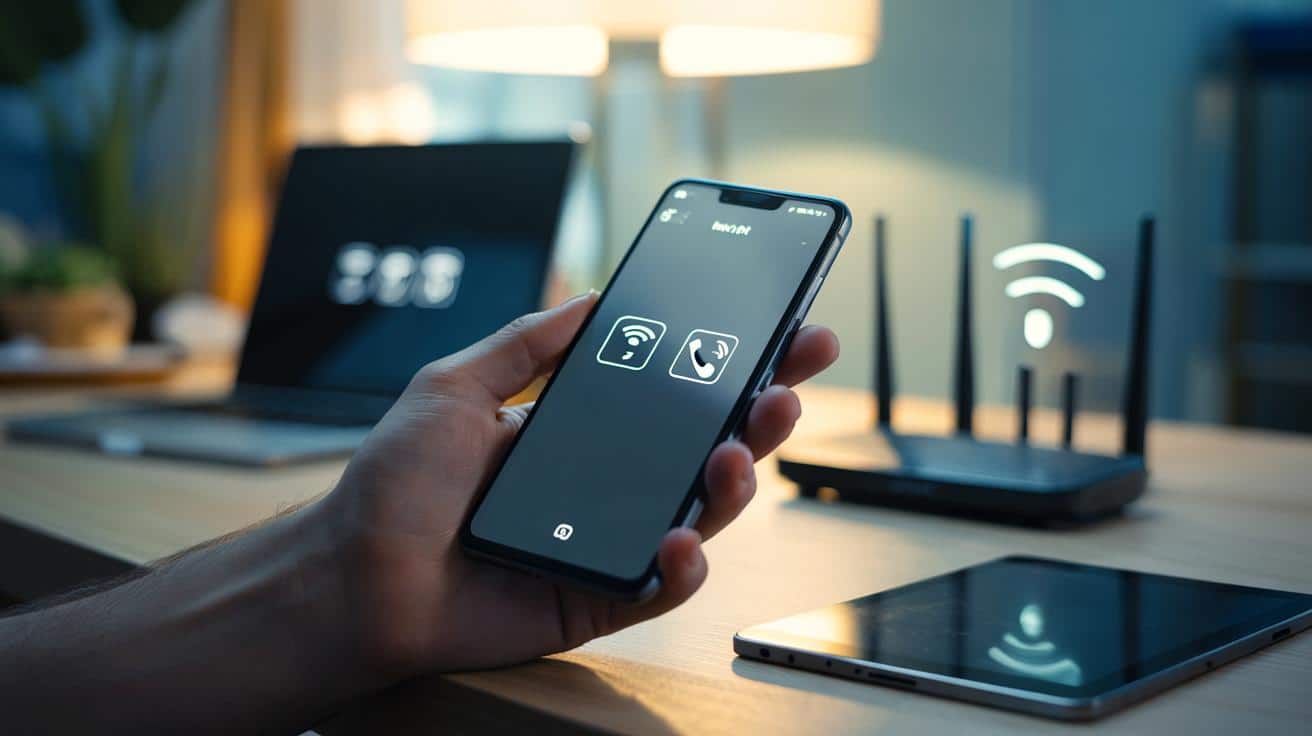
Das wirkt seltsam. Es steckt mehr dahinter als ein bug.
Mehrere hersteller zeigen heute zusätzliche netzwerkzeichen an. Manche sehen dem klassischen wlan-icon zum verwechseln ähnlich. Wer die bedeutung kennt, spart akku, vermeidet datenfrust und schließt lücken in der heimverbindung.
Warum plötzlich zwei wlan-symbole auftauchen
Wlan plus mobiler hotspot: dein handy sendet ein zweites netz
Aktivierst du den mobilen hotspot, baut dein smartphone ein eigenes wlan auf. In vielen oberflächen erscheinen dann zwei ähnliche icons: eines für die eigene verbindung ins heimnetz, eines für den ausgestrahlten hotspot. Das passiert schnell unbemerkt, etwa nach einem update oder per schnellkachel.
Ein zweites wellen-zeichen bedeutet oft: dein handy funkt gerade selbst ein wlan. Das zieht akku und kann mobiles datenvolumen verbrauchen.
Deaktiviere den hotspot in den einstellungen: bei android unter verbindungen → mobiler hotspot und tethering. Auf dem iphone unter einstellungen → persönlicher hotspot.
Wlan-anrufe: das telefonieren nutzt dein heimnetz
Viele provider schalten wlan-calling frei. Dafür zeigt das handy ein telefonhörer- oder kleines plus-symbol neben dem wlan-zeichen. Je nach design wirkt es wie ein zweites wlan-icon. Telefonate laufen dann über das heimnetz statt über gsm.
Vorteile: bessere sprachqualität bei schwachem mobilfunk. Kosten: meist wie ein normaler anruf im tarif. Notrufe folgen speziellen regeln des anbieters.
Dual-wlan auf einigen android-modellen
Geräte von huawei, honor und xiaomi bieten „dual wlan“ oder „wifi+“. Das handy nutzt gleichzeitig 2,4 ghz und 5 ghz oder verbindet sich parallel mit zwei access points. Die oberfläche blendet dabei zwei wellen-symbole ein oder ein erweitertes icon.
Das steigert stabilität bei streaming und downloads. Der strombedarf steigt leicht. Du findest die option in wlan-einstellungen unter zusätzliche funktionen.
Sicheres wlan, vpn und assistenten
Samsung „sicheres wlan“, wifi-assistenten oder sicherheits-apps legen ein schild, schloss oder zweites wellen-piktogramm daneben. Das verschlüsselt daten in offenen netzen. Verwechsle das nicht mit einer zweiten verbindung.
Windows und notebooks: zwei icons im infobereich
Unter windows 10/11 erscheint oft ein zweites icon, wenn der mobile hotspot aktiv ist. Du siehst dann das eigene wlan-symbol plus ein zusätzliches hotspot-symbol. Der weg dorthin: einstellungen → netzwerk & internet → mobiler hotspot.
Kurzer check: welche variante hast du?
- Aktiver hotspot: siehst du einen namen wie „dein gerät“ als wlan in der umgebung, sendet dein handy selbst.
- Wlan-anrufe: erscheint „wlan anrufe“ in den telefon-einstellungen, stammt das zweite zeichen oft daher.
- Dual-wlan: such nach „dual wlan“ oder „wifi+“ in den wlan-weitereinstellungen.
- Sicherheitsmodus: ein kleines schild oder schloss weist auf „sicheres wlan“ oder vpn hin.
- Windows: ist „mobiler hotspot“ eingeschaltet, zeigt die taskleiste zwei symbole.
Schalte den hotspot aus, wenn du ihn nicht brauchst. So sparst du akku, vermeidest hitze und schützt dein datenvolumen.
Typische symptome, risiken und schnelle lösungen
| Situation | Was es bedeutet | Risiko | Schnelle lösung |
|---|---|---|---|
| Zwei identische wellen | Eigenes wlan (hotspot) plus verbundenes heimnetz | Akkuverbrauch, datenfreigabe für fremde | Hotspot deaktivieren, starkes passwort setzen |
| Wellen mit hörer-symbol | Wlan-anrufe aktiv | Notruf-routing je nach anbieter | Einstellungen → telefon → wlan-anrufe prüfen |
| Zwei wellen mit plus | Dual-wlan / wifi+ | Mehr stromverbrauch | Nur bei bedarf aktivieren |
| Wellen mit schild | Sicheres wlan / vpn | Leicht geringere geschwindigkeit | In apps konfigurieren, aus in vertrauensnetzen |
So prüfst du dein heimnetz auf doppelte anzeigen
2,4 ghz und 5 ghz sauber trennen oder bündeln
Manche router senden zwei ssids, etwa „wohnzimmer_24“ und „wohnzimmer_5“. Dein smartphone wechselt dann zwischen beiden. Ein mesh-system bündelt sie oft zu einem namen. In der wlan-liste wirkt das wie doppelte einträge. Das ist normal.
Stelle im router „band steering“ oder „smart connect“ ein, wenn du ein einziges netz bevorzugst. Oder vergib bewusst zwei namen, wenn du alte geräte auf 2,4 ghz halten willst.
Gastnetz richtig absichern
Aktivierst du das gast-wlan, erscheint ein weiterer eintrag mit gleichem icon. Trenne passwörter, setze zeitsperren und begrenze die bandbreite. So bleiben smarte lampen und besucher getrennt vom privaten netz.
Ein klar benanntes gastnetz mit eigenem passwort verhindert zugriffe auf freigaben, drucker und nas.
Praxis: 4 schnelle lösungen in 2 minuten
- Hotspot aus: android schnellkachel „mobiler hotspot“ aus, iphone „persönlicher hotspot“ aus.
- Wlan-anrufe prüfen: android telefon-app → einstellungen → wlan anrufe; iphone einstellungen → telefon → wlan-anrufe.
- Dual-wlan schalten: android wlan → weitere einstellungen → dual wlan bzw. wifi+ toggeln.
- Sicherheitsmodus steuern: samsung „sicheres wlan“ oder vpn-app öffnen und de-/aktivieren.
Wann zwei symbole nützlich sind
Im keller mit schlechtem netz sorgen wlan-anrufe für klare verbindungen. Auf reisen schützt ein verschlüsselter tunnel in hotelnetzen. Dual-wlan stabilisiert videokonferenzen bei vielen nachbarnetzen. Der mobile hotspot versorgt laptop oder tablet auf der zugfahrt.
Zusätzliche infos, die dir helfen
Geschwindigkeiten realistisch einschätzen
5 ghz liefert meist höhere datenraten und weniger störungen. 2,4 ghz reicht weiter durch wände. Mischst du beides mit dual-wlan, gewinnst stabilität. Spitzenwerte hängen vom endgerät, kanalbreite und mesh-abdeckung ab.
Sicherheit und akku im blick behalten
Offene netze ohne verschlüsselung geben daten preis. Nutze mindestens wpa2, besser wpa3. Halte hotspot-passwörter lang und einzigartig. Ein aktiver hotspot kann das handy messbar erwärmen. Schalte ihn nach der nutzung wieder ab.
Beispiel für eine schnelle fehlerdiagnose
Du siehst zwei wlan-icons und der akku leert sich schneller. Prüfe die schnellkacheln auf „mobiler hotspot“. Deaktiviere die funktion. Beobachte die statusleiste. Bleibt ein zweites symbol mit hörer, sind wlan-anrufe an. Wenn telefonie stabil läuft, lass es aktiv. Sinkt die speed in cafés, aktiviere „sicheres wlan“ oder eine vpn-app.
Mesh-repeater richtig positionieren
Setze repeater auf halber strecke zwischen router und endgerät. Ein zu naher repeater bringt keine reichweitenvorteile. Ein zu weiter repeater halbiert die datenrate. Teste signalstärke-anzeigen der router-app. Wechsel bei störungen den kanal im 2,4 ghz-band.






Zwei Wlan-Icons? Dachte schon, mein Handy hat Nachwuchs 🙂